Mobil uygulama
Dogtrace GPS 2.0 uygulamasında telefonunuzu X40 kumanda ile kolayca bağlayabilirsiniz.
Aşağıdaki adımları izleyin:
- Dogtrace GPS 2.0 uygulamasını açın.
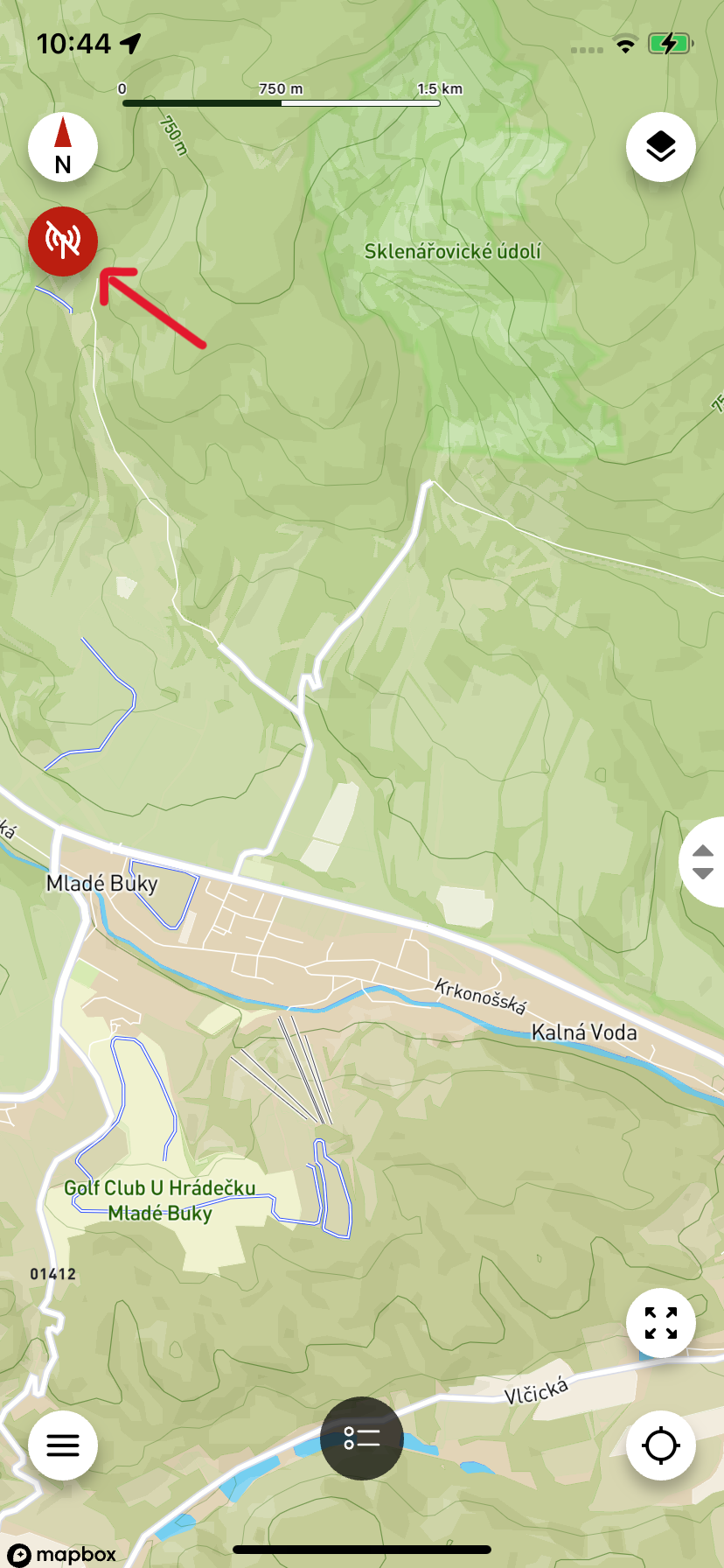
- Giriş ekranında sol üstteki simgeye tıklayın (resimdeki oka bakın).
- Mevcut cihazların listesi açılır – X40 kumandanızı seçin.
- İstenirse PIN kodunu girin.
- Onaylayın – kısa bir süre içinde telefon cihaza bağlanır.
Kontrol panelli tasma / avcı listesi
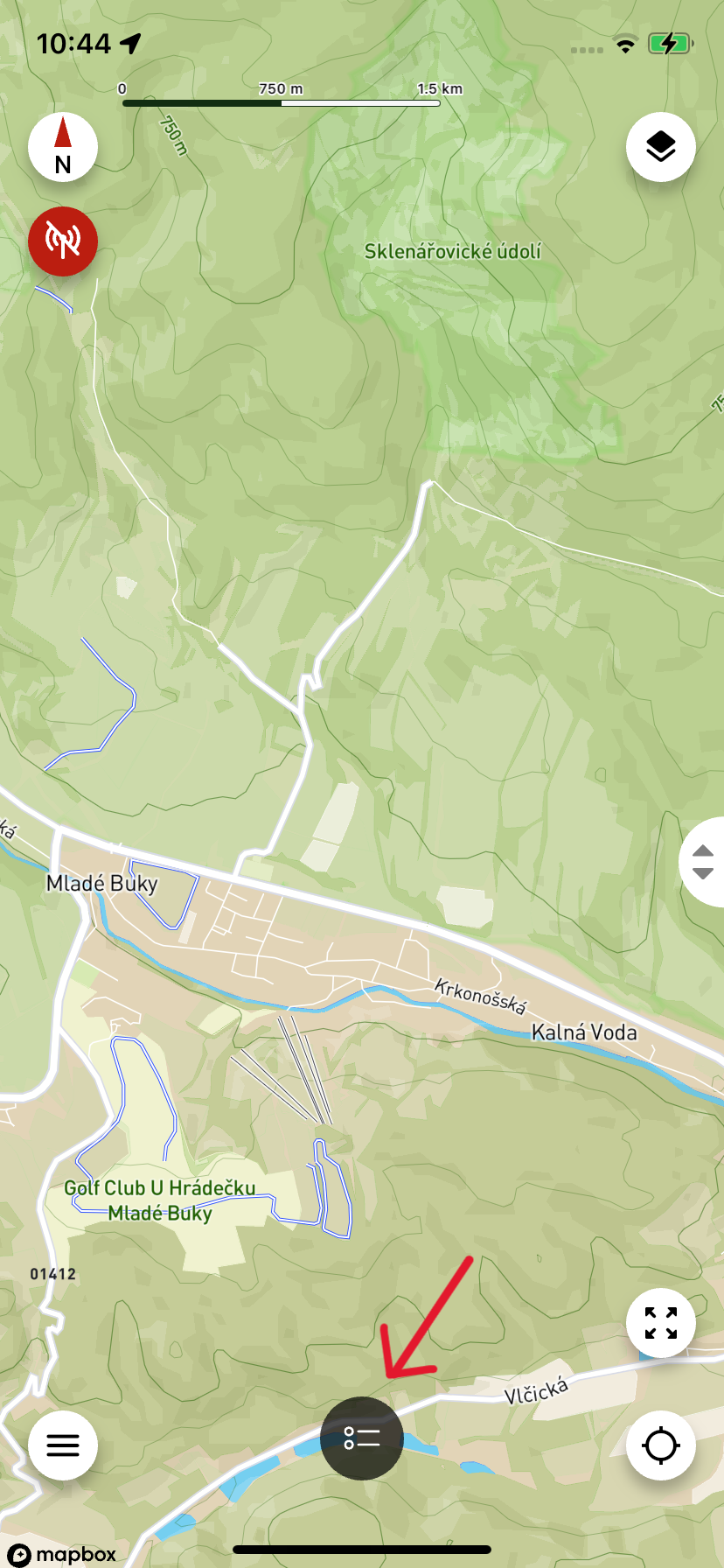
Bu ekrana alt çubuktaki ortadaki simgeye tıklayarak ulaşırsınız (aşağıdaki resimdeki oka bakın).
Burada tüm eşleştirilmiş cihazların listesini göreceksiniz – tasmalar ve kumandalar.
Listenin üstünde aşağıdakilerin bulunduğu kontrol paneli ile kaydırılabilir bir satır vardır:
- Pusula
- Kayıt kontrolü
- Kaydedilen rotaların görüntülenmesi
- Yol noktaları
- Ölçüm
- Geo-çit
- Dairesel çit
- Cihaz ayarları
- Bildirimler
Eğitim
Listedeki seçilen köpeğe tıklamak eğitim penceresini açar.
Eğitim penceresi yalnızca eğitim işlevlerini destekleyen tasmalarda görüntülenir.
Diğer cihazlarda, tıklandığında Tasma / avcı detayı görüntülenir.
Tasma / avcı detayı
Bu ekrana, tasmanın eğitim işlevlerine sahip olup olmamasına bağlı olarak iki şekilde ulaşabilirsiniz:
-
Eğitim moduna sahip olmayan tasmalar
Tasma / avcı listesindeki cihaza tıklayın ve doğrudan Tasma / avcı detayı açılır. -
Eğitim moduna sahip tasmalar
Listedeki cihaza tıkladıktan sonra önce eğitim penceresi açılır.
Detaya eğitim bileşenini yukarı doğru sürükleyerek ulaşabilirsiniz.
Haritada köpeğin/avcının konumuna uzun basma, listedeki cihaza tıklamayla aynı şekilde çalışır – eğitim penceresi veya tasma/avcı detayı açılır (cihaz türüne göre).
Tasma/avcı detayından bildirim ayarlarına veya cihaz düzenlemesine geçebilirsiniz.
Cihaz düzenleme
Bu bölümde cihazı yeniden adlandırabilir ve rengini değiştirebilirsiniz. Renk, haritada bireysel köpeklerin kolayca tanınması için kullanılır.
Kontrol paneli
Bunlar, tasma/avcı listesinin üstünde bulacağınız işlevlerdir:
- Pusula - pusulayın ne olduğunun açıklaması
- Kayıt kontrolü - aç / kapat
- Kaydedilen rotaların görüntülenmesi
- Yol noktaları
- Ölçüm
- Geo-çit
- Dairesel çit
- Cihaz ayarları
- Bildirimler
Bunların çoğunu [menüde] de bulabilirsiniz.
Pusula
Pusula ekranında köpeklerinize ve diğer avcılara olan yönü ve mesafeyi izleyebilirsiniz.
Pusula doğru göstermiyorsa, sensör kalibrasyonu için pusula ayarlarına bakın. Doğruluk yüksek değilse, uygulamadaki talimatları izleyin.
Kayıt kontrolü
Bu düğme rota kaydını kontrol etmek için kullanılır. Menüye geçmeden kaydı başlatabilir, duraklatabilir veya sürdürebilirsiniz.
Kaydedilen rotaların görüntülenmesi
Burada uygulamada ve kumandada hangi rotaların kaydedildiğini görürsünüz.