SD-Karte
Wie entfernt man die SD-Karte?
Schalten Sie vor jeglicher Handhabung der SD-Karte immer zuerst den X40-Handsender aus.
- Schrauben Sie den Gürtelclip ab (siehe Bild unten – Nummer 13).
- Schrauben Sie dann die Abdeckung für Batterie und SD-Karte ab (siehe Bild unten – Nummer 14).
- Nehmen Sie die Batterie heraus (Sie müssen sie nicht abklemmen) – die SD-Karte befindet sich unter der Batterie.
- Schieben Sie die Abdeckung der SD-Karte zunächst in Richtung Pfeil
 – so entriegeln Sie sie.
 - Klappen Sie die Abdeckung vorsichtig auf (siehe Bild unten – Nummer 16).
- Entnehmen Sie die SD-Karte (siehe Bild unten – Nummer 17).
- Beim Einsetzen der SD-Karte klappen Sie die Abdeckung zuerst zu und schieben sie dann mit dem Finger nach unten
 , damit sie einrastet.
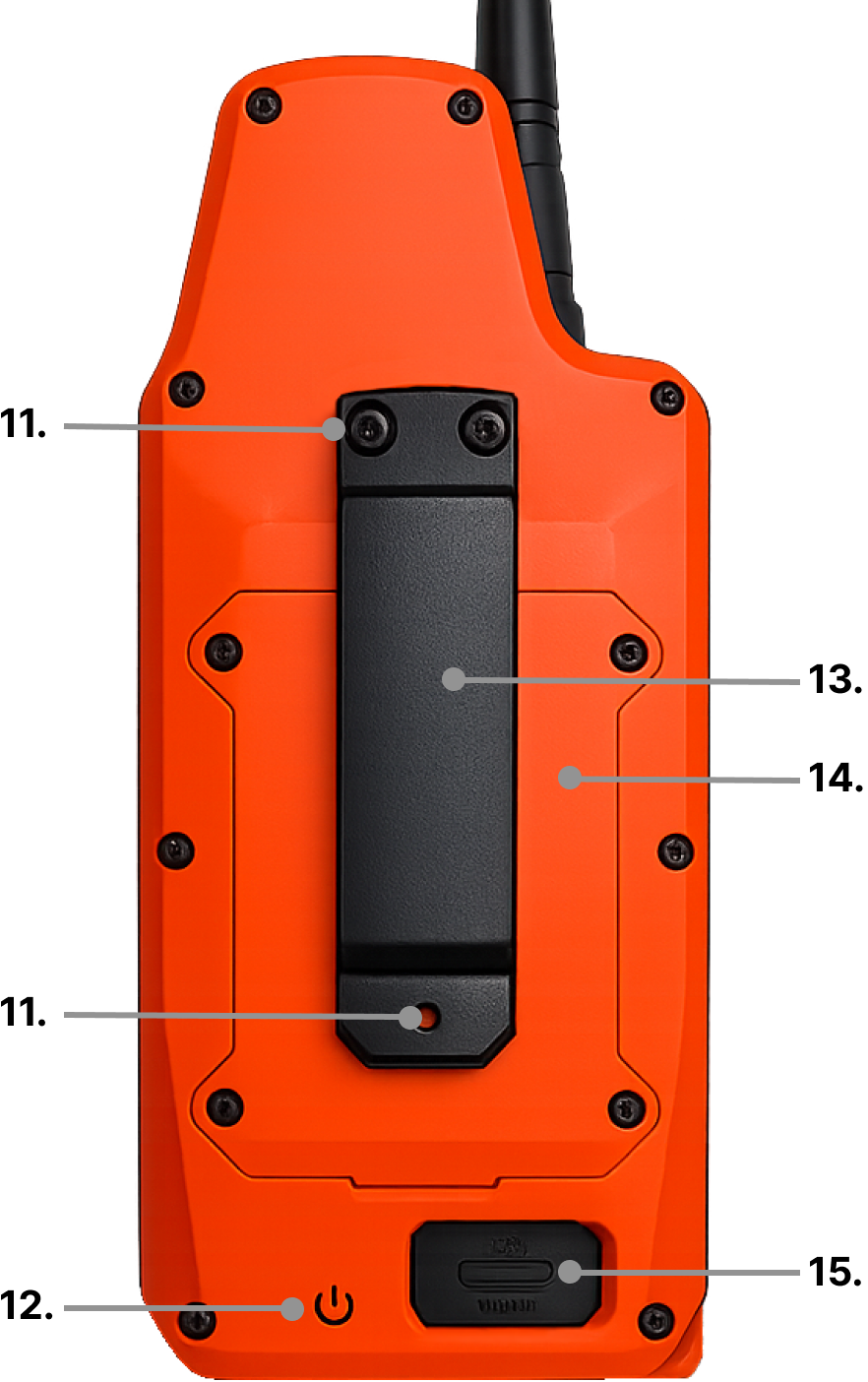
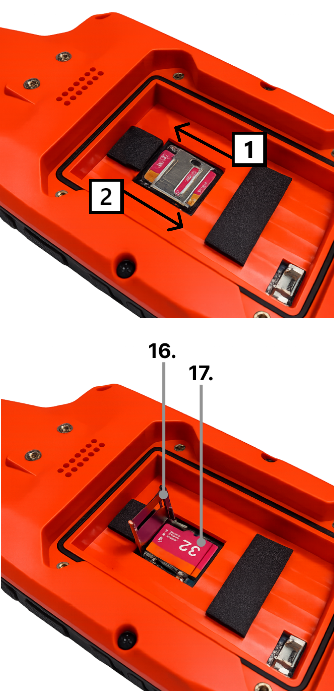
Die SD-Karte kann eine maximale Kapazität von 32 GB haben.
Nach dem Austausch der SD-Karte müssen die Basisbetriebsdaten auf die Karte geladen werden, damit das Gerät ordnungsgemäß funktioniert. Gehen Sie wie folgt vor:
- Laden Sie das Basispaket SD.zip herunter
- Entpacken Sie die heruntergeladene Datei (ZIP-Format).
- Kopieren Sie alle entpackten Dateien und Ordner direkt in das Stammverzeichnis der neuen SD-Karte (nicht in einen Unterordner).
- Danach ist die SD-Karte bereit für den Einsatz im Gerät.
Inhalt der SD-Karte
Auf der SD-Karte befinden sich drei Ordner und zwei Dateien:
| Ordner / Datei | Beschreibung |
|---|---|
| Tracks | Töne, die der Controller abspielen kann |
| Logs | Aufgezeichnete Routen des Controllers und der Halsbänder |
| Screenshots | Gespeicherte Bildschirmfotos |
| logo.bin | Eigenes Logo auf dem Startbildschirm |
| names.bin | Speichert die Namen der Halsbänder |
Ordner Tracks
- Enthält Töne, die der Controller abspielen kann
- Vier freie Plätze für eigene Töne
Wenn Sie den Controller ohne SD-Karte verwenden, werden im Tonmenü nur vier Standardpieptöne (ein bis vier kurze Pieptöne) angezeigt.
💡 Wie speichere ich eigene Töne?
1. Wählen Sie eine beliebige Audiodatei aus, die Sie als eigenen Ton verwenden möchten (unterstützte Formate: MP3, OGG, WAV).
2. Öffnen Sie die Web-App: https://doggpshunter.cloud/app/audio/.
3. Laden Sie Ihren ausgewählten Sound in die App hoch.
4. Sie können den Sound beliebig zuschneiden.
5. Klicken Sie auf Audio exportieren – die Datei wird auf Ihren Computer heruntergeladen.
6. Die heruntergeladene Datei heißt UserTone1.adpcm.
7. Nehmen Sie die SD-Karte aus dem Controller und stecken Sie sie in Ihren Computer.
8. Verschieben Sie die heruntergeladene Datei in den Ordner Tracks auf der SD-Karte.
9. Eigene Töne auf der SD-Karte können UserTone1.adpcm, UserTone2.adpcm, UserTone3.adpcm, UserTone4.adpcm heißen.
10. Wenn sich mehrere Dateien mit demselben Namen auf der SD-Karte befinden, benennen Sie sie korrekt wie oben angegeben.
11. Im Controller erscheinen Ihre Töne als „Benutzerton 1–5“ bei der Auswahl des Warntons.
Ordner Logs
- Enthält alle bisher aufgezeichneten Routen
- Diese Routen können Sie jederzeit in der mobilen App anzeigen
Laden Sie vor dem Austausch der SD-Karte alle gespeicherten Routen in der mobilen App herunter. Das Herunterladen in die App erfolgt nicht automatisch!
Ordner Screenshots
- In diesem Ordner werden aufgenommene Bildschirmfotos gespeichert
- Ein Bildschirmfoto machen Sie durch kurzes gleichzeitiges Drücken der beiden unteren Tasten (
 +
+  )
)
Datei logo.bin
- In diesem Ordner können Sie ein eigenes Logo speichern, das beim Einschalten des Controllers angezeigt wird
💡 Wie erstelle ich ein eigenes Logo?
1. Wählen Sie ein beliebiges Bild aus, das Sie als Ihr Logo verwenden möchten (unterstützte Formate: PNG, JPG, GIF, WebP).
2. Öffnen Sie die Web-App: https://doggpshunter.cloud/app/logo/.
3. Laden Sie Ihr Logo in die App hoch.
4. Wählen Sie den Zuschnittbereich (336x80 px).
5. Konvertieren Sie das Logo in Schwarzweiß.
6. Klicken Sie auf logo.bin herunterladen – die Datei wird auf Ihren Computer heruntergeladen.
7. Die heruntergeladene Datei heißt logo.bin.
8. Nehmen Sie die SD-Karte aus dem Controller und stecken Sie sie in Ihren Computer.
9. Verschieben Sie die heruntergeladene Datei auf die SD-Karte.
Datei names.bin
- Wenn Sie ein neues Halsband koppeln oder seinen Namen ändern, wird diese Information in der names.bin-Datei gespeichert
- Wenn Sie ein Halsband löschen und später erneut koppeln, erscheint es unter dem gleichen Namen, den Sie zuvor vergeben haben