Κάρτα SD
Πώς να αφαιρέσετε την κάρτα SD;
Πριν χειριστείτε την κάρτα SD, απενεργοποιήστε πάντα πρώτα το τηλεχειριστήριο X40.
- Ξεβιδώστε το κλιπ ζώνης (δείτε την εικόνα παρακάτω - αριθμός 13).
- Στη συνέχεια, ξεβιδώστε το κάλυμμα της μπαταρίας και της κάρτας SD (δείτε την εικόνα παρακάτω - αριθμός 14).
- Αφαιρέστε τη μπαταρία (δεν χρειάζεται να την αποσυνδέσετε) – η κάρτα SD βρίσκεται κάτω από τη μπαταρία.
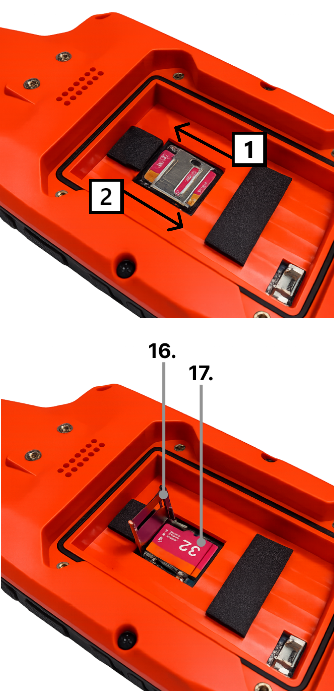
- Πρώτα, σύρετε το κάλυμμα της κάρτας SD προς την κατεύθυνση του βέλους
 για να το ξεκλειδώσετε.
 - Ανασηκώστε προσεκτικά το κάλυμμα (δείτε την εικόνα παρακάτω - αριθμός 16).
- Αφαιρέστε την κάρτα SD (δείτε την εικόνα παρακάτω - αριθμός 17).
- Όταν επανατοποθετείτε την κάρτα SD, πρώτα κλείστε το κάλυμμα και στη συνέχεια σύρετέ το προς τα κάτω
 με το δάχτυλό σας για να ασφαλίσει.
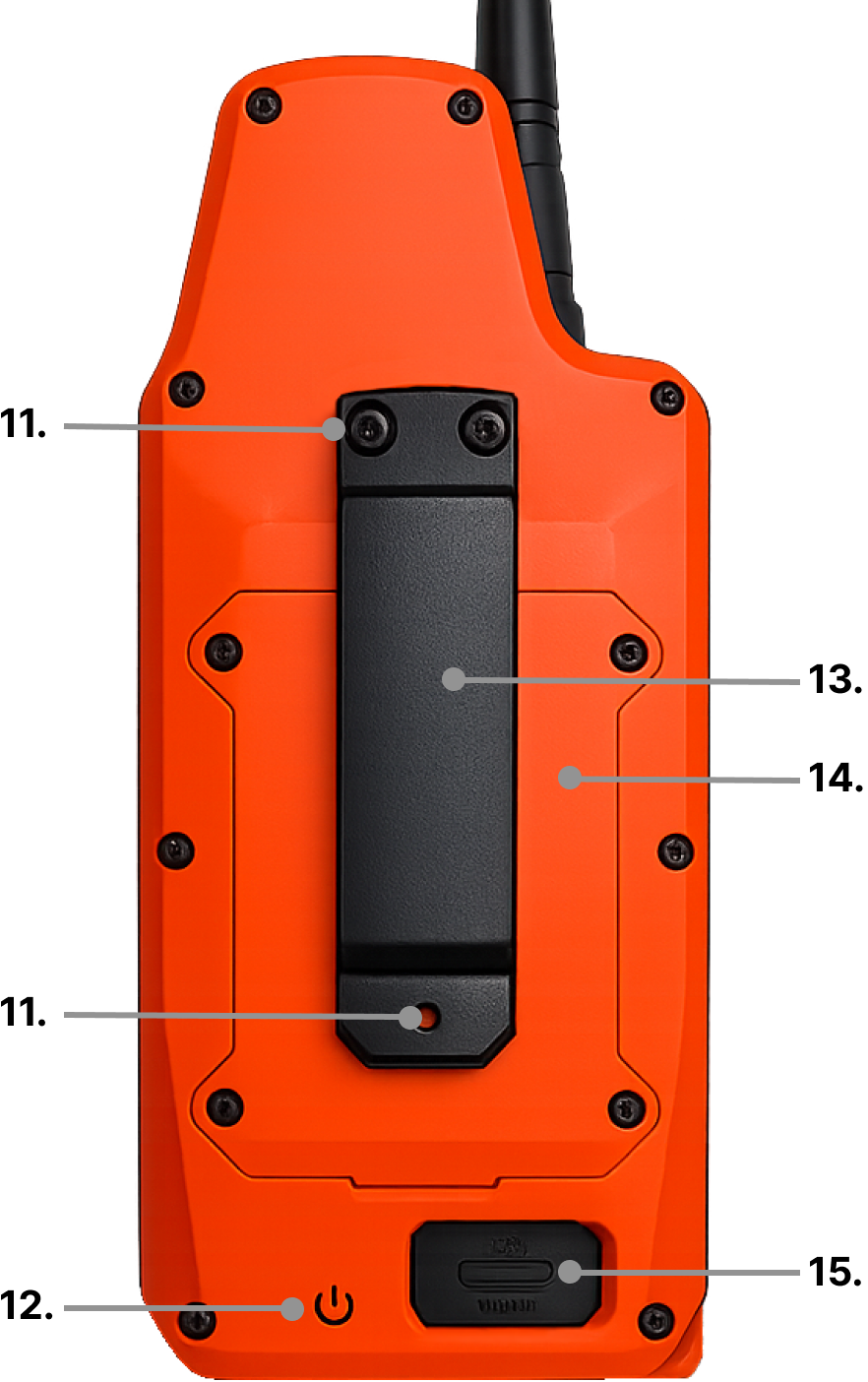
Η κάρτα SD μπορεί να έχει μέγιστη χωρητικότητα 32 GB.
Μετά την αντικατάσταση της κάρτας SD, πρέπει να μεταφέρετε τα βασικά λειτουργικά δεδομένα στην κάρτα ώστε η συσκευή να λειτουργεί σωστά. Ακολουθήστε τα παρακάτω βήματα:
- Κατεβάστε το πακέτο βασικών δεδομένων SD.zip
- Αποσυμπιέστε το αρχείο (μορφή ZIP).
- Αντιγράψτε όλα τα αποσυμπιεσμένα αρχεία και φακέλους απευθείας στον ριζικό φάκελο της νέας κάρτας SD (όχι σε υποφάκελο).
- Μόλις ολοκληρωθεί, η κάρτα SD είναι έτοιμη για χρήση στη συσκευή.
Περιεχόμενα κάρτας SD
Στην κάρτα SD υπάρχουν τρεις φάκελοι και δύο αρχεία:
| Φάκελος / Αρχείο | Περιγραφή |
|---|---|
| Tracks | Ήχοι που μπορεί να αναπαράγει το χειριστήριο |
| Logs | Καταγεγραμμένες διαδρομές χειριστηρίου και κολάρων |
| Screenshots | Αποθηκευμένα στιγμιότυπα οθόνης |
| logo.bin | Προσωπικό λογότυπο στην οθόνη εκκίνησης |
| names.bin | Αποθηκεύει τα ονόματα των κολάρων |
Φάκελος Tracks
- Περιέχει ήχους που μπορεί να αναπαράγει το χειριστήριο
- Τέσσερις ελεύθερες θέσεις για προσωπικούς ήχους
Αν χρησιμοποιείτε το χειριστήριο χωρίς κάρτα SD, στη λίστα ήχων θα εμφανίζονται μόνο τα τέσσερα προεπιλεγμένα μπιπ (από ένα έως τέσσερα σύντομα μπιπ).
💡 Πώς να αποθηκεύσετε τους δικούς σας ήχους;
1. Επιλέξτε οποιοδήποτε αρχείο ήχου θέλετε να χρησιμοποιήσετε ως προσωπικό τόνο (υποστηριζόμενες μορφές: MP3, OGG, WAV).
2. Ανοίξτε την εφαρμογή: https://doggpshunter.cloud/app/audio/.
3. Ανεβάστε τον επιλεγμένο ήχο στην εφαρμογή.
4. Μπορείτε να περικόψετε τον ήχο όπως θέλετε.
5. Κάντε κλικ στο κουμπί Εξαγωγή ήχου – το αρχείο θα ληφθεί στον υπολογιστή σας.
6. Το ληφθέν αρχείο θα ονομάζεται UserTone1.adpcm.
7. Αφαιρέστε την κάρτα SD από το χειριστήριο και τοποθετήστε τη στον υπολογιστή.
8. Μεταφέρετε το ληφθέν αρχείο στο φάκελο Tracks της κάρτας SD.
9. Οι προσωπικοί τόνοι στην κάρτα SD μπορούν να ονομάζονται UserTone1.adpcm, UserTone2.adpcm, UserTone3.adpcm, UserTone4.adpcm.
10. Αν υπάρχουν περισσότερα αρχεία με το ίδιο όνομα, μετονομάστε τα σωστά σύμφωνα με το παραπάνω πρότυπο.
11. Στο χειριστήριο, οι τόνοι σας θα εμφανίζονται ως "Προσωπικός τόνος 1–5" κατά την επιλογή ήχου ειδοποίησης.
Φάκελος Logs
- Περιέχει όλες τις καταγεγραμμένες διαδρομές
- Αυτές οι διαδρομές μπορούν να προβληθούν ανά πάσα στιγμή στην εφαρμογή κινητού
Πριν αντικαταστήσετε την κάρτα SD, κατεβάστε όλες τις αποθηκευμένες διαδρομές στην εφαρμογή κινητού. Η λήψη στην εφαρμογή δεν γίνεται αυτόματα!
Φάκελος Screenshots
- Σε αυτόν το φάκελο αποθηκεύονται τα στιγμιότυπα οθόνης
- Για να κάνετε στιγμιότυπο οθόνης, πατήστε σύντομα τα δύο κάτω κουμπιά (
 +
+  )
)
Αρχείο logo.bin
- Σε αυτόν το φάκελο μπορείτε να αποθηκεύσετε προσωπικό λογότυπο, το οποίο θα εμφανίζεται κατά την εκκίνηση του χειριστηρίου
💡 Πώς να δημιουργήσετε το δικό σας λογότυπο;
1. Επιλέξτε οποιαδήποτε εικόνα θέλετε να χρησιμοποιήσετε ως λογότυπο (υποστηριζόμενες μορφές: PNG, JPG, GIF, WebP).
2. Ανοίξτε την εφαρμογή: https://doggpshunter.cloud/app/logo/.
3. Ανεβάστε το λογότυπό σας στην εφαρμογή.
4. Επιλέξτε περιοχή περικοπής (336x80 px).
5. Μετατρέψτε το λογότυπο σε ασπρόμαυρο.
6. Κάντε κλικ στο κουμπί Λήψη logo.bin – το αρχείο θα ληφθεί στον υπολογιστή σας.
7. Το ληφθέν αρχείο θα ονομάζεται logo.bin.
8. Αφαιρέστε την κάρτα SD από το χειριστήριο και τοποθετήστε τη στον υπολογιστή.
9. Μεταφέρετε το ληφθέν αρχείο στην κάρτα SD.
Αρχείο names.bin
- Όταν ζευγοποιείτε νέο κολάρο ή αλλάζετε το όνομά του, αυτή η πληροφορία αποθηκεύεται στο αρχείο names.bin
- Αν διαγράψετε το κολάρι και το ζευγοποιήσετε ξανά αργότερα, θα εμφανιστεί με το ίδιο όνομα που του είχατε δώσει προηγουμένως