SD kártya
Hogyan lehet eltávolítani az SD-kártyát?
Az SD-kártya bármilyen kezelése előtt mindig először kapcsolja ki az X40 távvezérlőt.
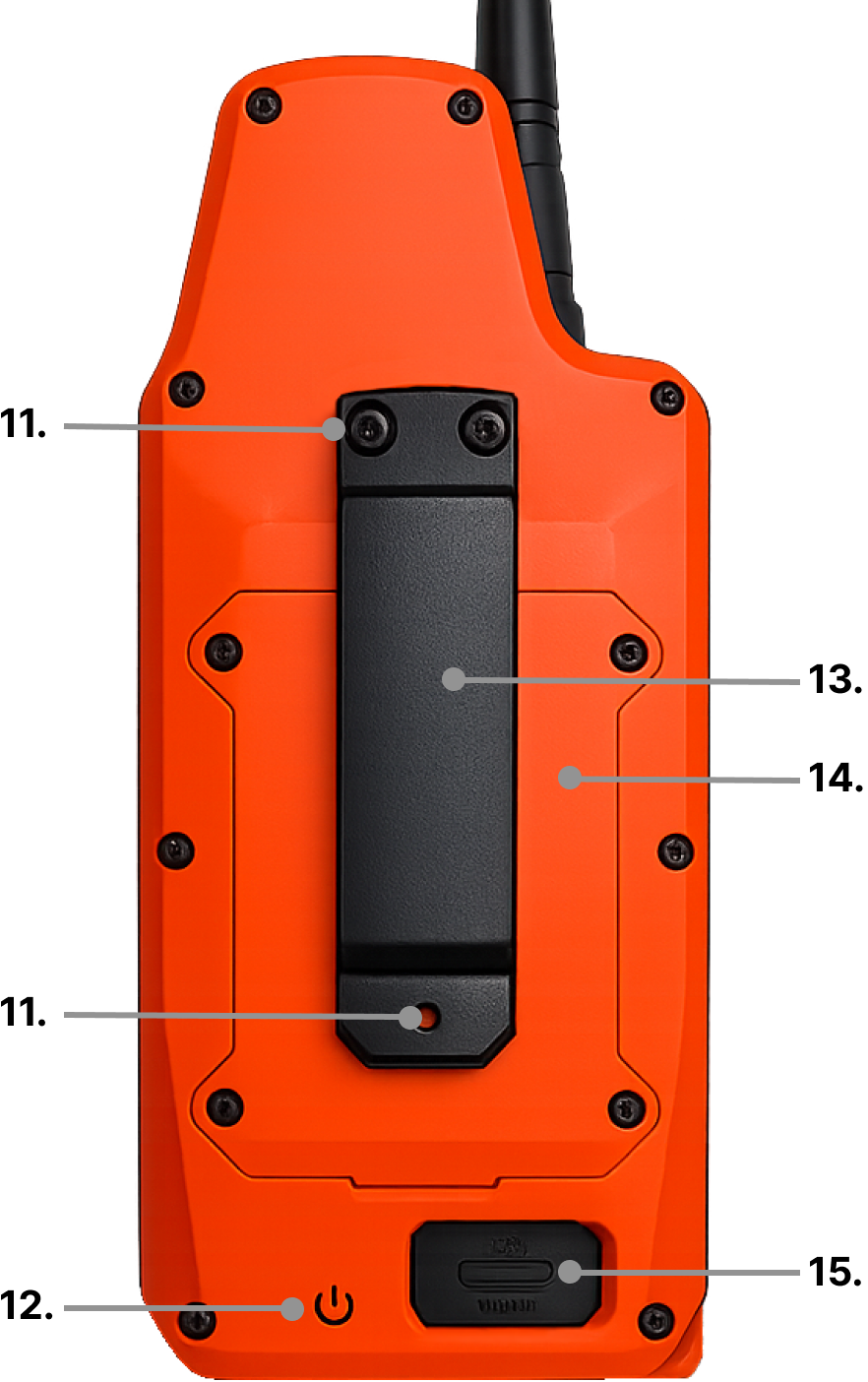
- Csavarja le az övcsipeszt (lásd az alábbi képen – 13-as szám).
- Ezután csavarja le az akkumulátor és SD-kártya fedelét (lásd az alábbi képen – 14-es szám).
- Vegye ki az akkumulátort (nem szükséges lecsatlakoztatni) – az SD-kártya az akkumulátor alatt található.
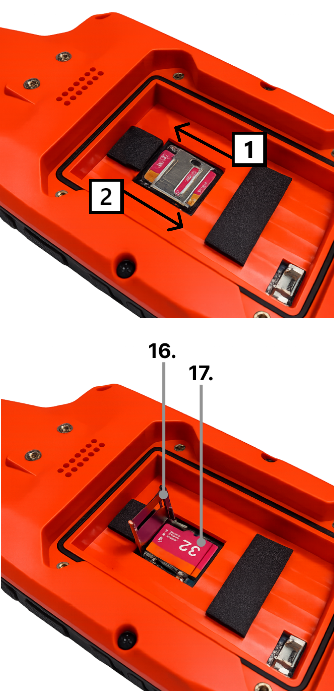
- Először tolja el az SD-kártya fedelét a nyíl irányába
 – így oldja fel a zárat.
 - Óvatosan hajtsa fel a fedelet (lásd az alábbi képen – 16-os szám).
- Vegye ki az SD-kártyát (lásd az alábbi képen – 17-es szám).
- Az SD-kártya visszahelyezésekor először zárja le a fedelet, majd tolja lefelé az ujjával
 , hogy rögzítse.
Az SD-kártya maximális kapacitása 32 GB lehet.
Az SD-kártya cseréje után fel kell tölteni az alapvető működési adatokat a kártyára, hogy a készülék megfelelően működjön. Kövesse az alábbi lépéseket:
- Töltse le az alapadatcsomagot SD.zip
- Csomagolja ki a letöltött fájlt (ZIP formátum).
- Másolja az összes kibontott fájlt és mappát közvetlenül az új SD-kártya gyökérkönyvtárába (ne almappába).
- Ha elkészült, az SD-kártya használatra kész a készülékben.
Az SD-kártya tartalma
Az SD kártyán három mappa és két fájl található:
| Mappa / Fájl | Leírás |
|---|---|
| Tracks | Hangok, amelyeket a vezérlő le tud játszani |
| Logs | A vezérlő és a nyakörvek rögzített útvonalai |
| Screenshots | Elmentett képernyőképek |
| logo.bin | Egyéni logó a kezdőképernyőn |
| names.bin | A nyakörvek neveit tárolja |
Tracks mappa
- Tartalmazza a vezérlő által lejátszható hangokat
- Négy szabad hely saját hangoknak
Ha a vezérlőt SD kártya nélkül használja, a hangmenüben csak négy alapértelmezett sípolás (egy-tól négy rövid hang) jelenik meg.
💡 Hogyan mentheti el saját hangjait?
1. Válasszon ki bármilyen hangfájlt, amelyet saját hangként szeretne használni (támogatott formátumok: MP3, OGG, WAV).
2. Nyissa meg a webalkalmazást: https://doggpshunter.cloud/app/audio/.
3. Töltse fel a kiválasztott hangot az alkalmazásba.
4. A hangot tetszés szerint vághatja.
5. Kattintson az Audio exportálása gombra – a fájl letöltődik a számítógépére.
6. A letöltött fájl neve UserTone1.adpcm lesz.
7. Vegye ki az SD kártyát a vezérlőből, és helyezze be a számítógépbe.
8. Másolja a letöltött fájlt a Tracks mappába az SD kártyán.
9. A saját hangok az SD kártyán a következő neveken szerepelhetnek: UserTone1.adpcm, UserTone2.adpcm, UserTone3.adpcm, UserTone4.adpcm.
10. Ha több azonos nevű fájl van az SD kártyán, nevezze át őket helyesen a fenti minta szerint.
11. A vezérlőben a hangok „Felhasználói hang 1–5” néven jelennek meg a figyelmeztető hang kiválasztásakor.
Logs mappa
- Tartalmazza az összes eddig rögzített útvonalat
- Ezeket az útvonalakat bármikor megtekintheti a mobilalkalmazásban
Az SD kártya cseréje előtt töltse le az összes elmentett útvonalat a mobilalkalmazásba. A letöltés a mobilalkalmazásba nem automatikus!
Screenshots mappa
- Ebbe a mappába kerülnek a készített képernyőképek
- Képernyőkép készítéséhez röviden nyomja meg a két alsó gombot (
 +
+  )
)
logo.bin fájl
- Ebbe a mappába mentheti az egyéni logót, amely a vezérlő bekapcsolásakor jelenik meg
💡 Hogyan készíthet saját logót?
1. Válasszon ki bármilyen képet, amelyet logóként szeretne használni (támogatott formátumok: PNG, JPG, GIF, WebP).
2. Nyissa meg a webalkalmazást: https://doggpshunter.cloud/app/logo/.
3. Töltse fel a logót az alkalmazásba.
4. Válassza ki a vágási területet (336x80 px).
5. Alakítsa át a logót fekete-fehérré.
6. Kattintson a logo.bin letöltése gombra – a fájl letöltődik a számítógépére.
7. A letöltött fájl neve logo.bin lesz.
8. Vegye ki az SD kártyát a vezérlőből, és helyezze be a számítógépbe.
9. Másolja a letöltött fájlt az SD kártyára.
names.bin fájl
- Amikor új nyakörvet párosít vagy módosítja a nevét, ez az információ a names.bin fájlba kerül
- Ha törli a nyakörvet, majd később újra párosítja, ugyanazzal a névvel jelenik meg, amelyet korábban beállított