Tarjeta SD
¿Cómo extraer la tarjeta SD?
Antes de manipular la tarjeta SD, apague siempre primero el mando X40.
- Desenrosque el clip para cinturón (ver imagen abajo - número 13).
- Luego desenrosque la tapa de la batería y la tarjeta SD (ver imagen abajo - número 14).
- Retire la batería (no es necesario desconectarla) – la tarjeta SD se encuentra debajo de la batería.
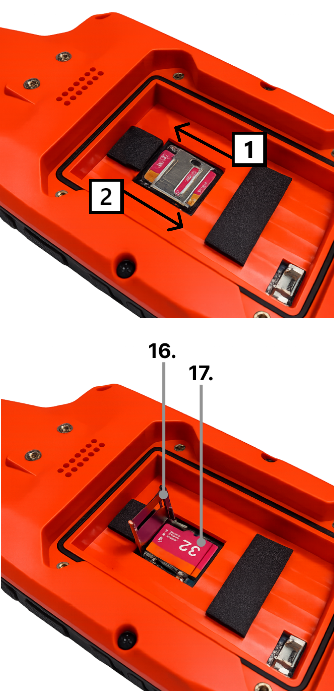
- Primero deslice la tapa de la tarjeta SD en la dirección de la flecha
 para desbloquearla.
 - Levante la tapa con cuidado (ver imagen abajo - número 16).
- Retire la tarjeta SD (ver imagen abajo - número 17).
- Al volver a insertar la tarjeta SD, primero cierre la tapa y luego deslícela hacia abajo
 con el dedo para bloquearla.
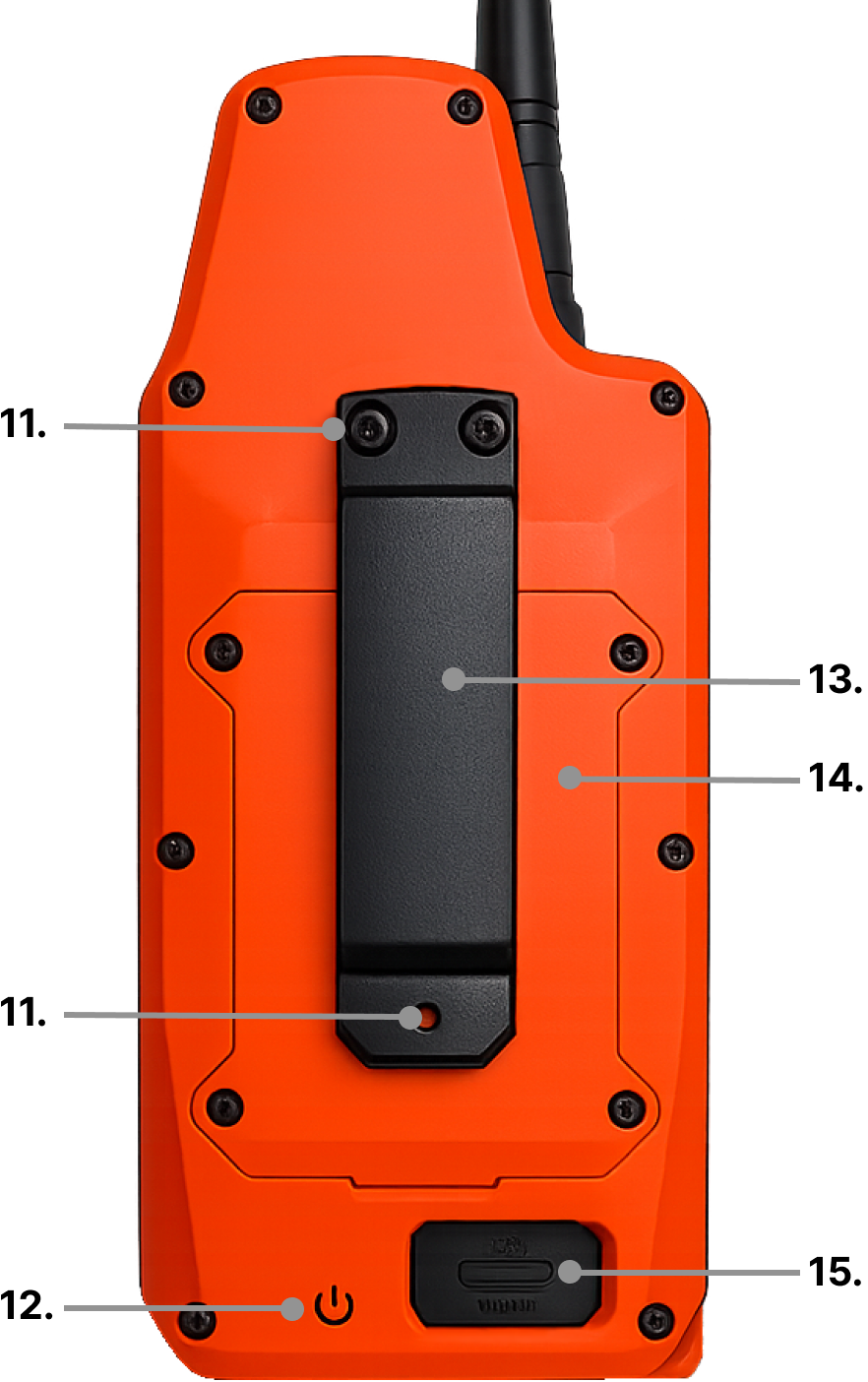
La tarjeta SD puede tener una capacidad máxima de 32 GB.
Después de reemplazar la tarjeta SD, es necesario cargar los datos operativos básicos en la tarjeta para que el dispositivo funcione correctamente. Siga estos pasos:
- Descargue el paquete de datos básicos SD.zip
- Descomprima el archivo descargado (formato ZIP).
- Copie todos los archivos y carpetas extraídos directamente en el directorio raíz de la nueva tarjeta SD (no en una subcarpeta).
- Una vez hecho esto, la tarjeta SD está lista para usarse en el dispositivo.
Contenido de la tarjeta SD
En la tarjeta SD hay tres carpetas y dos archivos:
| Carpeta / Archivo | Descripción |
|---|---|
| Tracks | Tonos que el controlador puede reproducir |
| Logs | Rutas grabadas del controlador y collares |
| Screenshots | Capturas de pantalla guardadas |
| logo.bin | Logotipo personalizado en la pantalla de inicio |
| names.bin | Almacena los nombres de los collares |
Carpeta Tracks
- Contiene los tonos que el controlador puede reproducir
- Cuatro espacios libres para tonos personalizados
Si utiliza el controlador sin tarjeta SD, en el menú de tonos solo aparecerán cuatro pitidos predeterminados (de uno a cuatro tonos cortos).
💡 ¿Cómo guardar tus propios tonos?
1. Elija cualquier archivo de audio que desee usar como tono personalizado (formatos compatibles: MP3, OGG, WAV).
2. Abra la aplicación web: https://doggpshunter.cloud/app/audio/.
3. Cargue su sonido seleccionado en la aplicación.
4. Puede recortar el sonido como desee.
5. Haga clic en Exportar audio: el archivo se descargará en su computadora.
6. El archivo descargado se llamará UserTone1.adpcm.
7. Retire la tarjeta SD del controlador e insértela en su computadora.
8. Mueva el archivo descargado a la carpeta Tracks de la tarjeta SD.
9. Los tonos personalizados en la tarjeta SD pueden llamarse UserTone1.adpcm, UserTone2.adpcm, UserTone3.adpcm, UserTone4.adpcm.
10. Si hay varios archivos con el mismo nombre en la tarjeta SD, renómbrelos correctamente como se muestra arriba.
11. En el controlador, sus tonos aparecerán como “Tono de usuario 1–5” al seleccionar un tono de alerta.
Carpeta Logs
- Contiene todas las rutas grabadas hasta ahora
- Puede ver estas rutas en cualquier momento en la aplicación móvil
Antes de cambiar la tarjeta SD, descargue todas las rutas guardadas en la aplicación móvil. ¡La descarga a la aplicación no es automática!
Carpeta Screenshots
- En esta carpeta se guardan las capturas de pantalla realizadas
- Para hacer una captura de pantalla, pulse brevemente los dos botones inferiores (
 +
+  )
)
Archivo logo.bin
- Puede guardar un logotipo personalizado en esta carpeta, que se mostrará al encender el controlador
💡 ¿Cómo crear tu propio logotipo?
1. Elija cualquier imagen que desee usar como logotipo (formatos compatibles: PNG, JPG, GIF, WebP).
2. Abra la aplicación web: https://doggpshunter.cloud/app/logo/.
3. Cargue su logotipo en la aplicación.
4. Seleccione el área de recorte (336x80 px).
5. Convierta el logotipo a blanco y negro.
6. Haga clic en Descargar logo.bin: el archivo se descargará en su computadora.
7. El archivo descargado se llamará logo.bin.
8. Retire la tarjeta SD del controlador e insértela en su computadora.
9. Mueva el archivo descargado a la tarjeta SD.
Archivo names.bin
- Cuando empareje un nuevo collar o cambie su nombre, esta información se guarda en el archivo names.bin
- Si elimina un collar y luego lo vuelve a emparejar, aparecerá con el mismo nombre que le asignó anteriormente