SD kart
SD kart nasıl çıkarılır?
SD kartı çıkarmadan önce X40 kumandasını mutlaka kapatın.
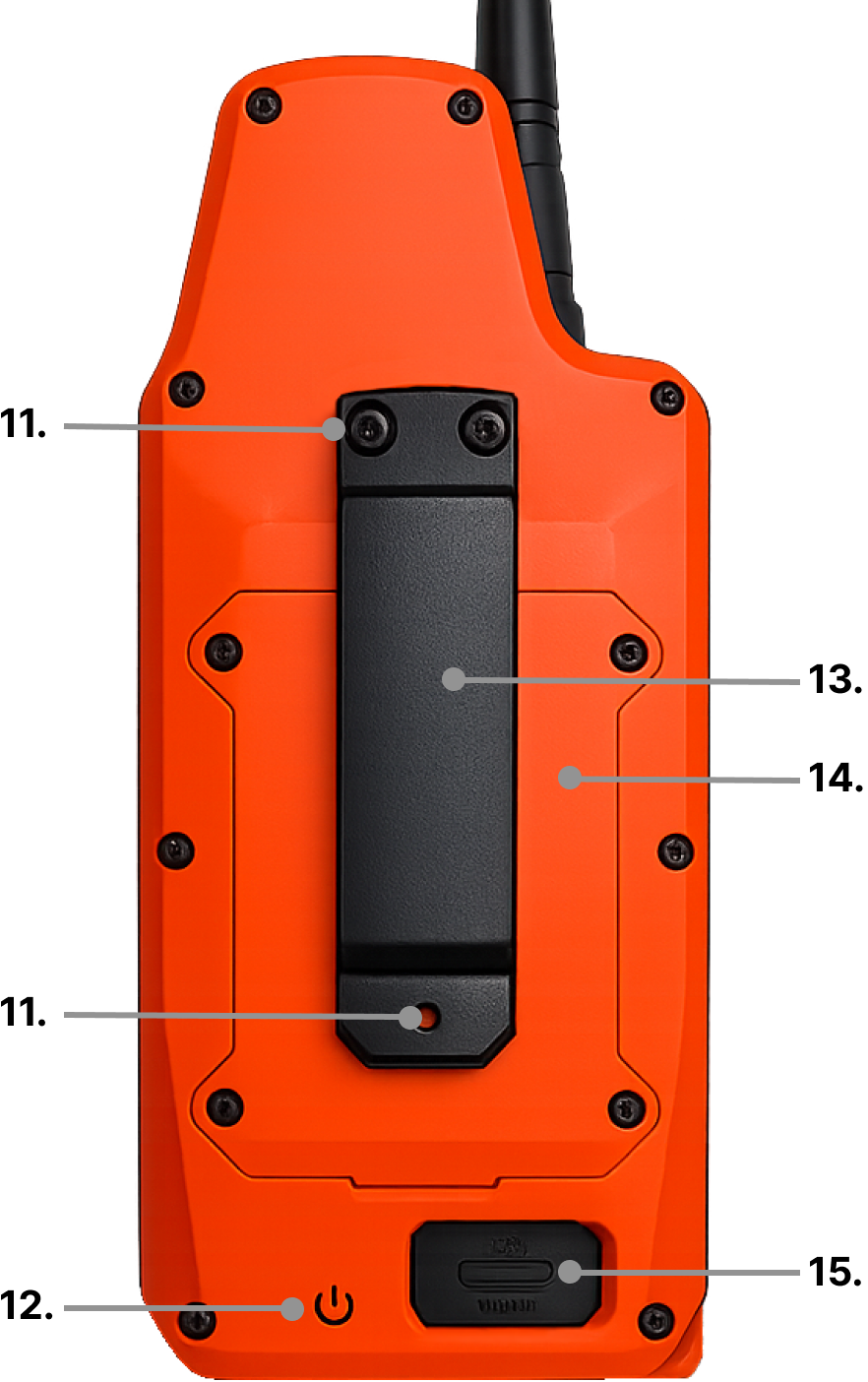
- Kemer tokasını (aşağıdaki resimde 13) açın.
- Ardından pil ve hafıza SD kartı kapağını (aşağıdaki resimde 14) açın.
- Pili çıkarın (çıkarmanız gerekmez) – hafıza SD kartı pilin altındadır.
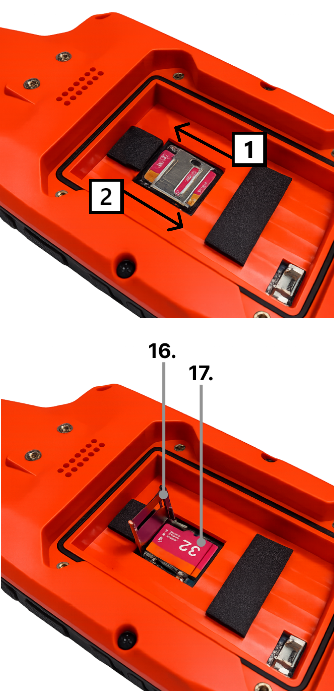
- SD kart kapağını önce ok yönünde
 kaydırarak kilidini açın.
 - Kapağı dikkatlice kaldırın (aşağıdaki resimde 16).
- SD kartı çıkarın (aşağıdaki resimde 17).
- SD kartı geri takarken önce kapağı kapatın, ardından parmağınızla aşağı
 doğru kaydırarak kilitleyin.
SD kartın maksimum 32 GB kapasitesi olabilir.
SD kart değiştirildiğinde, cihazın düzgün çalışması için karta temel işletim verilerinin yüklenmesi gerekir. Aşağıdaki gibi ilerleyin:
- Temel verilerle paketi indirin SD.zip
- İndirilen dosyayı açın (ZIP formatı).
- Tüm açılan dosya ve klasörleri doğrudan yeni SD kartın kök dizinine kopyalayın (alt klasöre değil).
- Tamamlandığında, SD kart cihazda kullanıma hazırdır.
SD kart içeriği
SD kartta üç klasör ve iki dosya bulunur:
| Klasör / Dosya | Açıklama |
|---|---|
| Tracks | Kumandanın çalabileceği tonlar |
| Logs | Kaydedilen kumanda ve tasma rotaları |
| Screenshots | Kaydedilen ekran görüntüleri |
| logo.bin | Başlangıç ekranında özel logo |
| names.bin | Tasma adlarını saklar |
Tracks klasörü
- Kumandanın çalabileceği tonları içerir
- Özel tonlar için dört boş yer
Kumandayı SD kart olmadan kullanırsanız, ton menüsünde yalnızca dört varsayılan bip sesi gösterilir (birden dört kısa bip sesine kadar).
💡 Özel tonlar nasıl kaydedilir?
1. Kullanıcı tonu olarak kullanmak istediğiniz herhangi bir ses dosyasını seçin (desteklenen formatlar: MP3, OGG, WAV).
2. Web uygulamasını açın: https://doggpshunter.cloud/app/audio/.
3. Seçtiğiniz sesi uygulamaya yükleyin.
4. Uygulamada sesi istediğiniz gibi kırpabilirsiniz.
5. Ses dışa aktar düğmesine tıklayın – dosya bilgisayarınıza indirilir.
6. İndirilen dosya UserTone1.adpcm olarak adlandırılır.
7. Kumandadan SD kartı çıkarın ve bilgisayara takın.
8. İndirilen dosyayı SD karttaki Tracks klasörüne taşıyın.
9. SD karttaki kullanıcı tonları UserTone1.adpcm, UserTone2.adpcm, UserTone3.adpcm, UserTone4.adpcm adlarına sahip olabilir.
10. SD kartta aynı ada sahip daha fazla dosya varsa, yukarıdaki modele göre doğru adla üzerine yazın.
11. Kumandada tonlarınız, bildirim tonu seçerken "Kullanıcı tonu 1–5" olarak gösterilir.
Logs klasörü
- Şimdiye kadar kaydedilen tüm rotaları içerir
- Bu rotaları istediğiniz zaman mobil uygulamada görüntüleyebilirsiniz
SD kartı değiştirmeden önce, mobil uygulamada tüm kaydedilen rotaları indirin. Mobil uygulamaya indirme otomatik olarak gerçekleşmez!
Screenshots klasörü
- Çekilen ekran görüntüleri bu klasöre kaydedilir
- İki alt düğmeye (
 +
+  ) kısa basarak ekran görüntüsü alabilirsiniz
logo.bin dosyası
- Bu klasöre, kumanda açılırken görüntülenecek özel logonuzu kaydedebilirsiniz
💡 Özel logo nasıl oluşturulur?
1. Logonuz olarak kullanmak istediğiniz herhangi bir resmi seçin (desteklenen formatlar: PNG, JPG, GIF, WebP).
2. Web uygulamasını açın: https://doggpshunter.cloud/app/logo/.
3. Logonuzu uygulamaya yükleyin.
4. Kırpma alanını seçin (336x80 px).
5. Logoyu siyah beyaza dönüştürün.
6. Logo.bin'i indir düğmesine tıklayın – dosya bilgisayarınıza indirilir.
7. İndirilen dosya logo.bin olarak adlandırılır.
8. Kumandadan SD kartı çıkarın ve bilgisayara takın.
9. İndirilen dosyayı SD karta taşıyın.
names.bin dosyası
- Yeni bir tasma eşleştirdiğinizde veya adını değiştirdiğinizde, bu bilgi names.bin dosyasına kaydedilir
- Tasmayı siler ve daha sonra yeniden eşleştirirseniz, daha önce ayarladığınız aynı adla görünür