SD karta
Jak vyjmout SD kartu?
Než začnete s SD kartou jakkoliv manipulovat, vždy nejprve ovladač X40 vypněte.
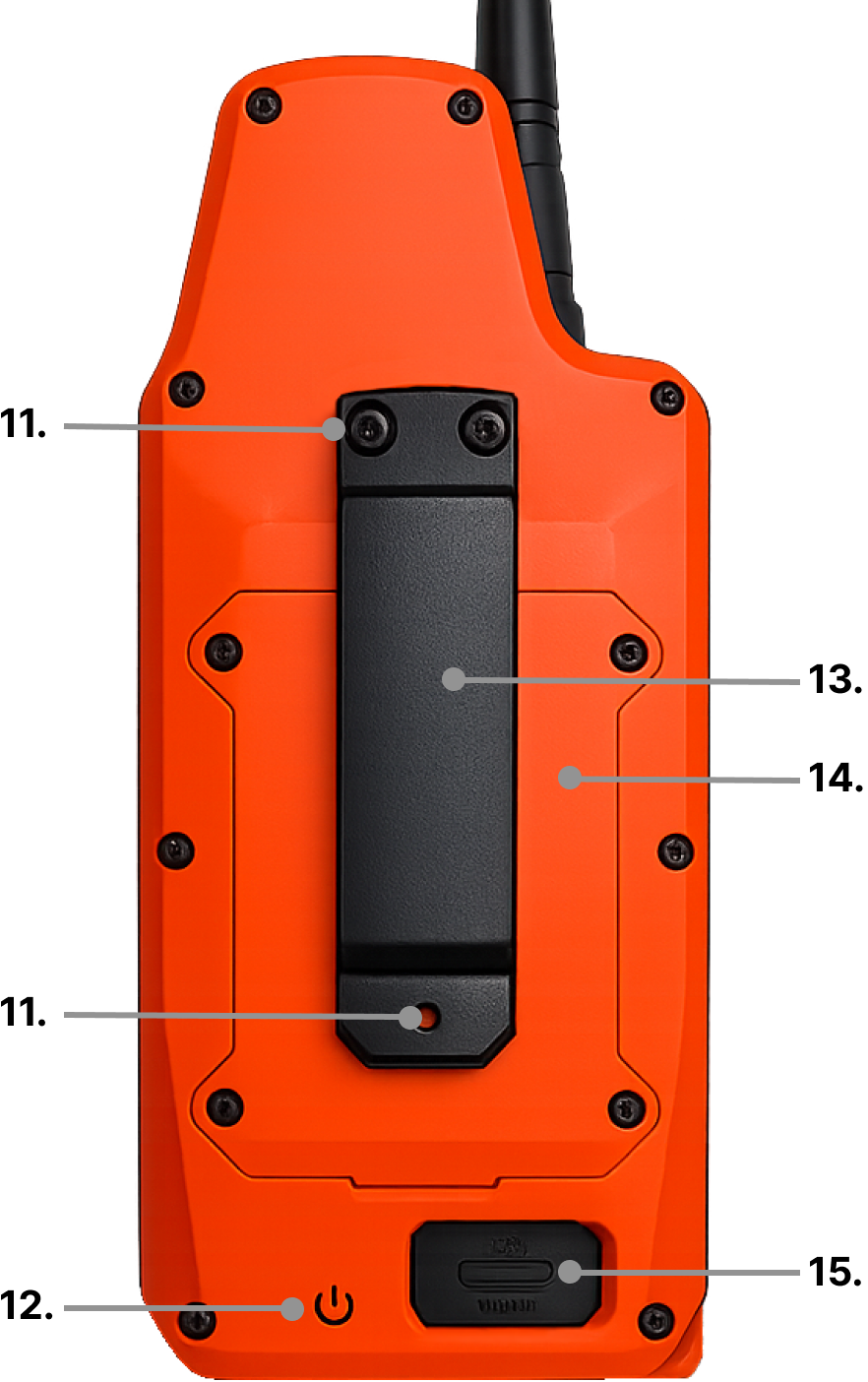
- Odšroubujte klips na opasek (viz obrázek níže - číslo 13).
- Poté odšroubujte kryt baterie a paměťové SD karty (viz obrázek níže - číslo 14).
- Vyjměte baterii (nemusíte ji odpojovat) – pod baterií se nachází paměťová SD karta.
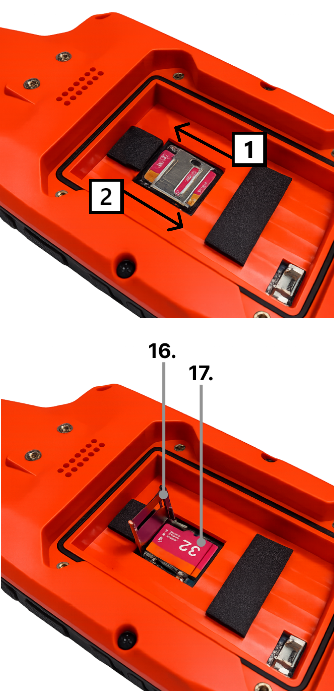
- Kryt SD karty nejprve posuňte ve směru šipky
 – tím ho odemknete.
 - Kryt opatrně odklopte (viz obrázek níže - číslo 16).
- Vyjměte SD kartu (viz obrázek níže - číslo 17).
- Při vracení SD karty nejdříve kryt zaklopte a poté ho prstem posuňte směrem dolů
 , aby se zamkl.
SD karta může mít maximální kapacitu 32 GB.
Po výměně SD karty je nutné na kartu nahrát základní provozní data, aby zařízení fungovalo správně. Postupujte následovně:
- Stáhněte balíček se základními daty SD.zip
- Stažený soubor rozbalte (formát ZIP).
- Všechny rozbalené soubory a složky zkopírujte přímo do kořenového adresáře nové SD karty (nikoli do podsložky).
- Po dokončení je SD karta připravena k použití v zařízení.
Obsah SD karty
Na SD kartě se nacházejí tři složky a dva soubory:
| Složka / Soubor | Popis |
|---|---|
| Tracks | Tóny, které může ovladač přehrát |
| Logs | Zaznamenané trasy ovladače a obojků |
| Screenshots | Uložené snímky obrazovky |
| logo.bin | Vlastní logo na startovací obrazovce |
| names.bin | Zachovává názvy obojků |
Složka Tracks
- Obsahuje tóny, které umí ovladač přehrát
- Čtyři volná místa pro vlastní tóny
Pokud budete ovladač používat bez SD karty, v nabídce tónů se zobrazí pouze čtyři výchozí pípnutí (od jednoho po čtyři krátká pípnutí).
💡 Jak si uložit vlastní tóny?
1. Vyberte si libovolný zvukový soubor, který chcete použít jako uživatelský tón (podporované formáty: MP3, OGG, WAV).
2. Otevřete webovou aplikaci: https://doggpshunter.cloud/app/audio/.
3. Nahrajte svůj vybraný zvuk do aplikace.
4. V aplikaci si můžete zvuk libovolně oříznout.
5. Klikněte na tlačítko Exportovat audio – soubor se stáhne do vašeho počítače.
6. Stažený soubor bude pojmenován UserTone1.adpcm.
7. Vyndejte SD kartu z ovladače a vložte ji do počítače.
8. Přesuňte stažený soubor do složky Tracks na SD kartě.
9. Uživatelské tóny na SD kartě mohou mít názvy UserTone1.adpcm, UserTone2.adpcm, UserTone3.adpcm, UserTone4.adpcm.
10. Pokud se na SD kartě nachází více souborů se stejným názvem, přepište je správným názvem podle výše uvedeného vzoru.
11. V ovladači se vaše tóny zobrazí jako „Uživatelský tón 1–5“ při výběru tónu upozornění.
Složka Logs
- Obsahuje všechny doposud zaznamenané trasy
- Tyto trasy si můžete kdykoli zobrazit v mobilní aplikaci
Před výměnou SD karty si v mobilní aplikaci stáhněte všechny uložené trasy. Stahování do mobilní aplikace neprobíhá automaticky!
Složka Screenshots
- Do této složky se ukládají pořízené snímky obrazovky
- Snímek obrazovky uděláte krátkým stiskem dvou spodních tlačítek (
 +
+  )
)
Soubor logo.bin
- Do této složky můžete uložit vlastní logo, které se zobrazí při zapínání ovladače
💡 Jak si vytvořit vlastní logo?
1. Vyberte si libovolný obrázek, který chcete použít jako vaše logo (podporované formáty: PNG, JPG, GIF, WebP).
2. Otevřete webovou aplikaci: https://doggpshunter.cloud/app/logo/.
3. Nahrajte vaše logo do aplikace.
4. Vyberte oblast ořezu (336x80 px).
5. Převeďte logo na černobílé.
6. Klikněte na tlačítko Stáhnout logo.bin – soubor se stáhne do vašeho počítače.
7. Stažený soubor bude pojmenován logo.bin.
8. Vyndejte SD kartu z ovladače a vložte ji do počítače.
9. Přesuňte na SD kartu stažený soubor.
Soubor names.bin
- Když napárujete nový obojek nebo změníte jeho jméno, uloží se tato informace do souboru names.bin
- Pokud obojek smažete a později znovu napárujete, zobrazí se pod stejným jménem, jaké jste mu nastavili dříve