Karta SD
Jak wyjąć kartę SD?
Przed jakąkolwiek manipulacją kartą SD zawsze najpierw wyłącz pilot X40.
- Odkręć klips do paska (zobacz obrazek poniżej – numer 13).
- Następnie odkręć pokrywę baterii i karty SD (zobacz obrazek poniżej – numer 14).
- Wyjmij baterię (nie musisz jej odłączać) – karta SD znajduje się pod baterią.
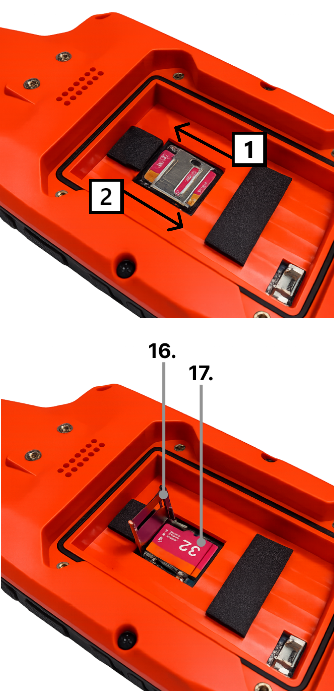
- Najpierw przesuń pokrywę karty SD w kierunku strzałki
 – w ten sposób ją odblokujesz.
 - Ostrożnie odchyl pokrywę (zobacz obrazek poniżej – numer 16).
- Wyjmij kartę SD (zobacz obrazek poniżej – numer 17).
- Przy wkładaniu karty SD najpierw zamknij pokrywę, a następnie przesuń ją palcem w dół
 , aby ją zablokować.
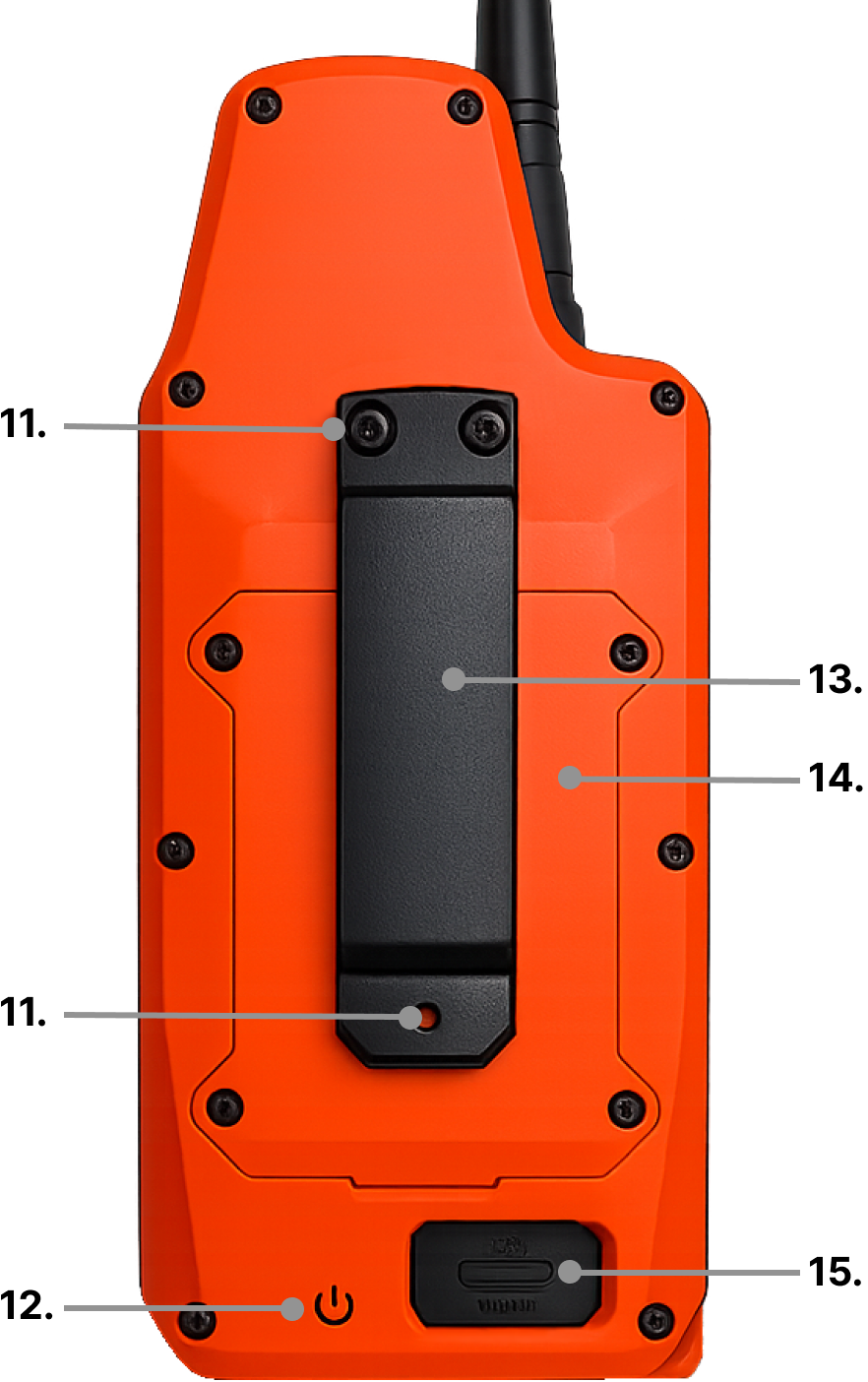
Karta SD może mieć maksymalną pojemność 32 GB.
Po wymianie karty SD należy wgrać na nią podstawowe dane operacyjne, aby urządzenie działało poprawnie. Wykonaj następujące kroki:
- Pobierz pakiet podstawowych danych SD.zip
- Rozpakuj pobrany plik (format ZIP).
- Skopiuj wszystkie rozpakowane pliki i foldery bezpośrednio do katalogu głównego nowej karty SD (nie do podfolderu).
- Po zakończeniu karta SD jest gotowa do użycia w urządzeniu.
Zawartość karty SD
Na karcie SD znajdują się trzy foldery i dwa pliki:
| Folder / Plik | Opis |
|---|---|
| Tracks | Dźwięki, które może odtwarzać kontroler |
| Logs | Zapisane trasy kontrolera i obroży |
| Screenshots | Zapisane zrzuty ekranu |
| logo.bin | Własne logo na ekranie startowym |
| names.bin | Przechowuje nazwy obroży |
Folder Tracks
- Zawiera dźwięki, które może odtwarzać kontroler
- Cztery wolne miejsca na własne dźwięki
Jeśli używasz kontrolera bez karty SD, w menu dźwięków pojawią się tylko cztery domyślne sygnały dźwiękowe (od jednego do czterech krótkich tonów).
💡 Jak zapisać własne dźwięki?
1. Wybierz dowolny plik dźwiękowy, którego chcesz użyć jako własnego tonu (obsługiwane formaty: MP3, OGG, WAV).
2. Otwórz aplikację internetową: https://doggpshunter.cloud/app/audio/.
3. Prześlij wybrany dźwięk do aplikacji.
4. Możesz dowolnie przyciąć dźwięk.
5. Kliknij Eksportuj audio – plik zostanie pobrany na Twój komputer.
6. Pobrany plik będzie nosił nazwę UserTone1.adpcm.
7. Wyjmij kartę SD z kontrolera i włóż ją do komputera.
8. Przenieś pobrany plik do folderu Tracks na karcie SD.
9. Własne dźwięki na karcie SD mogą mieć nazwy UserTone1.adpcm, UserTone2.adpcm, UserTone3.adpcm, UserTone4.adpcm.
10. Jeśli na karcie SD znajduje się więcej plików o tej samej nazwie, zmień ich nazwy zgodnie z powyższym wzorem.
11. W kontrolerze Twoje dźwięki pojawią się jako „Ton użytkownika 1–5” podczas wyboru tonu ostrzegawczego.
Folder Logs
- Zawiera wszystkie dotychczas zapisane trasy
- Trasy te można w każdej chwili obejrzeć w aplikacji mobilnej
Przed wymianą karty SD pobierz wszystkie zapisane trasy w aplikacji mobilnej. Pobieranie do aplikacji nie odbywa się automatycznie!
Folder Screenshots
- W tym folderze zapisywane są wykonane zrzuty ekranu
- Aby wykonać zrzut ekranu, krótko naciśnij dwa dolne przyciski (
 +
+  )
)
Plik logo.bin
- W tym folderze możesz zapisać własne logo, które pojawi się podczas uruchamiania kontrolera
💡 Jak stworzyć własne logo?
1. Wybierz dowolny obraz, którego chcesz użyć jako logo (obsługiwane formaty: PNG, JPG, GIF, WebP).
2. Otwórz aplikację internetową: https://doggpshunter.cloud/app/logo/.
3. Prześlij swoje logo do aplikacji.
4. Wybierz obszar przycięcia (336x80 px).
5. Przekształć logo na czarno-białe.
6. Kliknij Pobierz logo.bin – plik zostanie pobrany na Twój komputer.
7. Pobrany plik będzie nosił nazwę logo.bin.
8. Wyjmij kartę SD z kontrolera i włóż ją do komputera.
9. Przenieś pobrany plik na kartę SD.
Plik names.bin
- Gdy sparujesz nową obrożę lub zmienisz jej nazwę, informacja ta zostanie zapisana w pliku names.bin
- Jeśli usuniesz obrożę i później ponownie ją sparujesz, pojawi się pod tą samą nazwą, którą wcześniej ustawiłeś