Scheda SD
Come rimuovere la scheda SD?
Prima di maneggiare la scheda SD, spegnere sempre prima il telecomando X40.
- Svitare il clip da cintura (vedi immagine sotto - numero 13).
- Quindi svitare il coperchio della batteria e della scheda SD (vedi immagine sotto - numero 14).
- Rimuovere la batteria (non è necessario scollegarla) – la scheda SD si trova sotto la batteria.
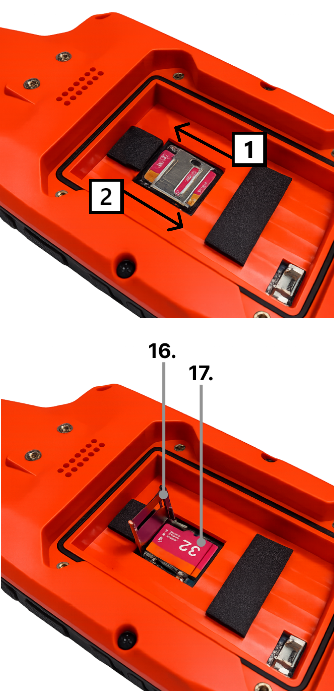
- Prima fai scorrere il coperchio della scheda SD nella direzione della freccia
 per sbloccarlo.
 - Solleva delicatamente il coperchio (vedi immagine sotto - numero 16).
- Rimuovi la scheda SD (vedi immagine sotto - numero 17).
- Quando reinserisci la scheda SD, chiudi prima il coperchio e poi fallo scorrere verso il basso
 con il dito per bloccarlo.
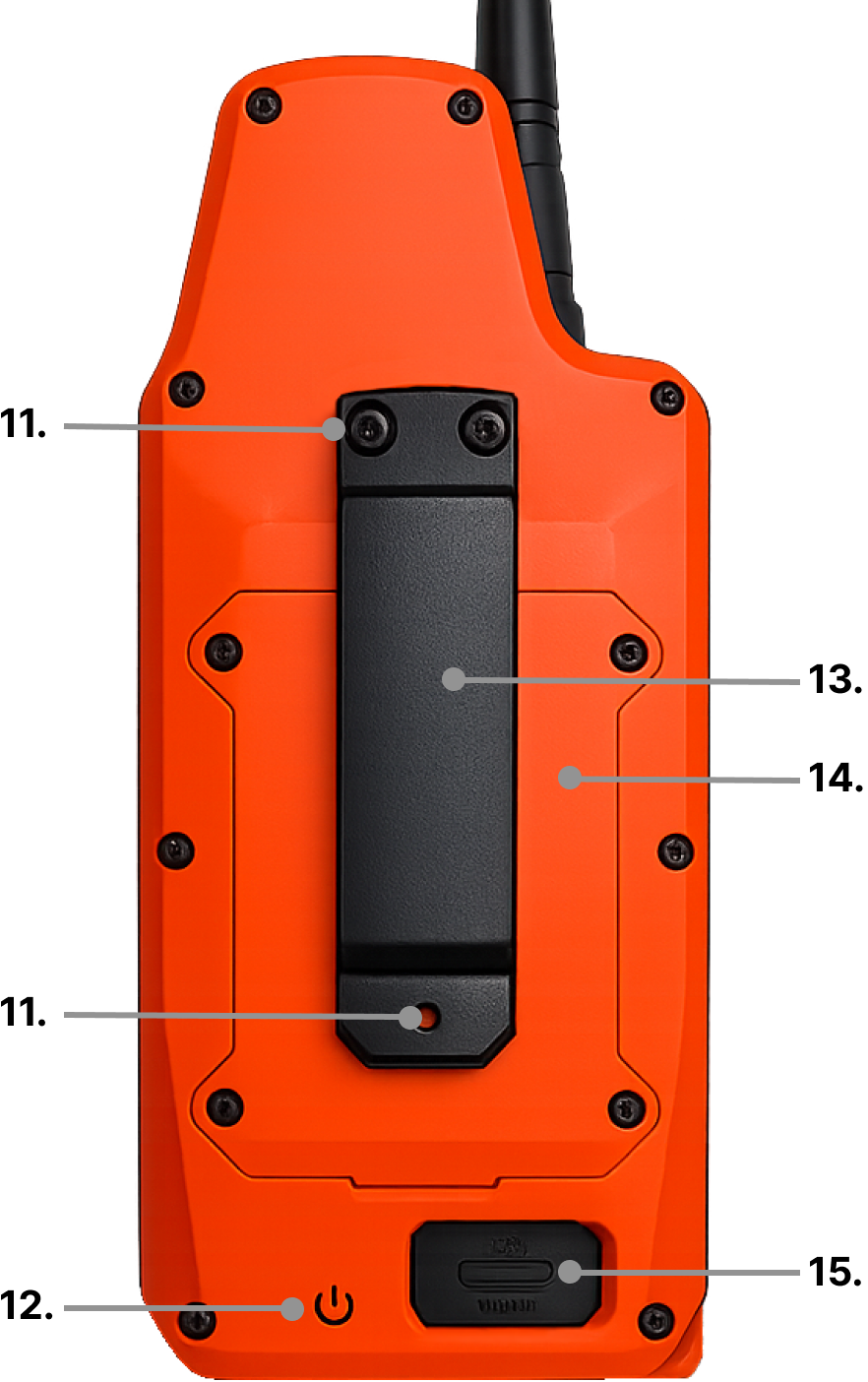
La scheda SD può avere una capacità massima di 32 GB.
Dopo aver sostituito la scheda SD, è necessario caricare i dati operativi di base sulla scheda affinché il dispositivo funzioni correttamente. Procedi così:
- Scarica il pacchetto dati di base SD.zip
- Estrai il file scaricato (formato ZIP).
- Copia tutti i file e le cartelle estratti direttamente nella directory principale della nuova scheda SD (non in una sottocartella).
- Una volta fatto, la scheda SD è pronta per l’uso nel dispositivo.
Contenuto della scheda SD
Sulla scheda SD sono presenti tre cartelle e due file:
| Cartella / File | Descrizione |
|---|---|
| Tracks | Suoni che il controller può riprodurre |
| Logs | Percorsi registrati del controller e dei collari |
| Screenshots | Screenshot salvati |
| logo.bin | Logo personalizzato all’avvio |
| names.bin | Memorizza i nomi dei collari |
Cartella Tracks
- Contiene i suoni che il controller può riprodurre
- Quattro slot liberi per suoni personalizzati
Se si utilizza il controller senza scheda SD, nel menu dei toni appariranno solo quattro beep predefiniti (da uno a quattro toni brevi).
💡 Come salvare i propri suoni?
1. Scegli qualsiasi file audio che desideri utilizzare come suono personalizzato (formati supportati: MP3, OGG, WAV).
2. Apri l’app web: https://doggpshunter.cloud/app/audio/.
3. Carica il suono selezionato nell’app.
4. Puoi ritagliare il suono come preferisci.
5. Fai clic su Esporta audio: il file verrà scaricato sul tuo computer.
6. Il file scaricato si chiamerà UserTone1.adpcm.
7. Rimuovi la scheda SD dal controller e inseriscila nel computer.
8. Sposta il file scaricato nella cartella Tracks sulla scheda SD.
9. I suoni personalizzati sulla scheda SD possono essere chiamati UserTone1.adpcm, UserTone2.adpcm, UserTone3.adpcm, UserTone4.adpcm.
10. Se ci sono più file con lo stesso nome sulla scheda SD, rinominali correttamente come sopra.
11. Nel controller, i tuoi suoni appariranno come “Tono utente 1–5” quando selezioni un tono di avviso.
Cartella Logs
- Contiene tutti i percorsi registrati finora
- È possibile visualizzare questi percorsi in qualsiasi momento nell’app mobile
Prima di sostituire la scheda SD, scarica tutti i percorsi salvati nell’app mobile. Il download nell’app non è automatico!
Cartella Screenshots
- In questa cartella vengono salvati gli screenshot acquisiti
- Per acquisire uno screenshot, premi brevemente i due pulsanti inferiori (
 +
+  )
)
File logo.bin
- In questa cartella è possibile salvare un logo personalizzato che verrà visualizzato all’accensione del controller
💡 Come creare il proprio logo?
1. Scegli qualsiasi immagine che desideri utilizzare come logo (formati supportati: PNG, JPG, GIF, WebP).
2. Apri l’app web: https://doggpshunter.cloud/app/logo/.
3. Carica il logo nell’app.
4. Seleziona l’area di ritaglio (336x80 px).
5. Converti il logo in bianco e nero.
6. Fai clic su Scarica logo.bin: il file verrà scaricato sul tuo computer.
7. Il file scaricato si chiamerà logo.bin.
8. Rimuovi la scheda SD dal controller e inseriscila nel computer.
9. Sposta il file scaricato sulla scheda SD.
File names.bin
- Quando si abbina un nuovo collare o se ne modifica il nome, queste informazioni vengono salvate nel file names.bin
- Se si elimina un collare e lo si abbina nuovamente in seguito, apparirà con lo stesso nome assegnato in precedenza