Carte SD
Comment retirer la carte SD ?
Avant de manipuler la carte SD, éteignez toujours d'abord la télécommande X40.
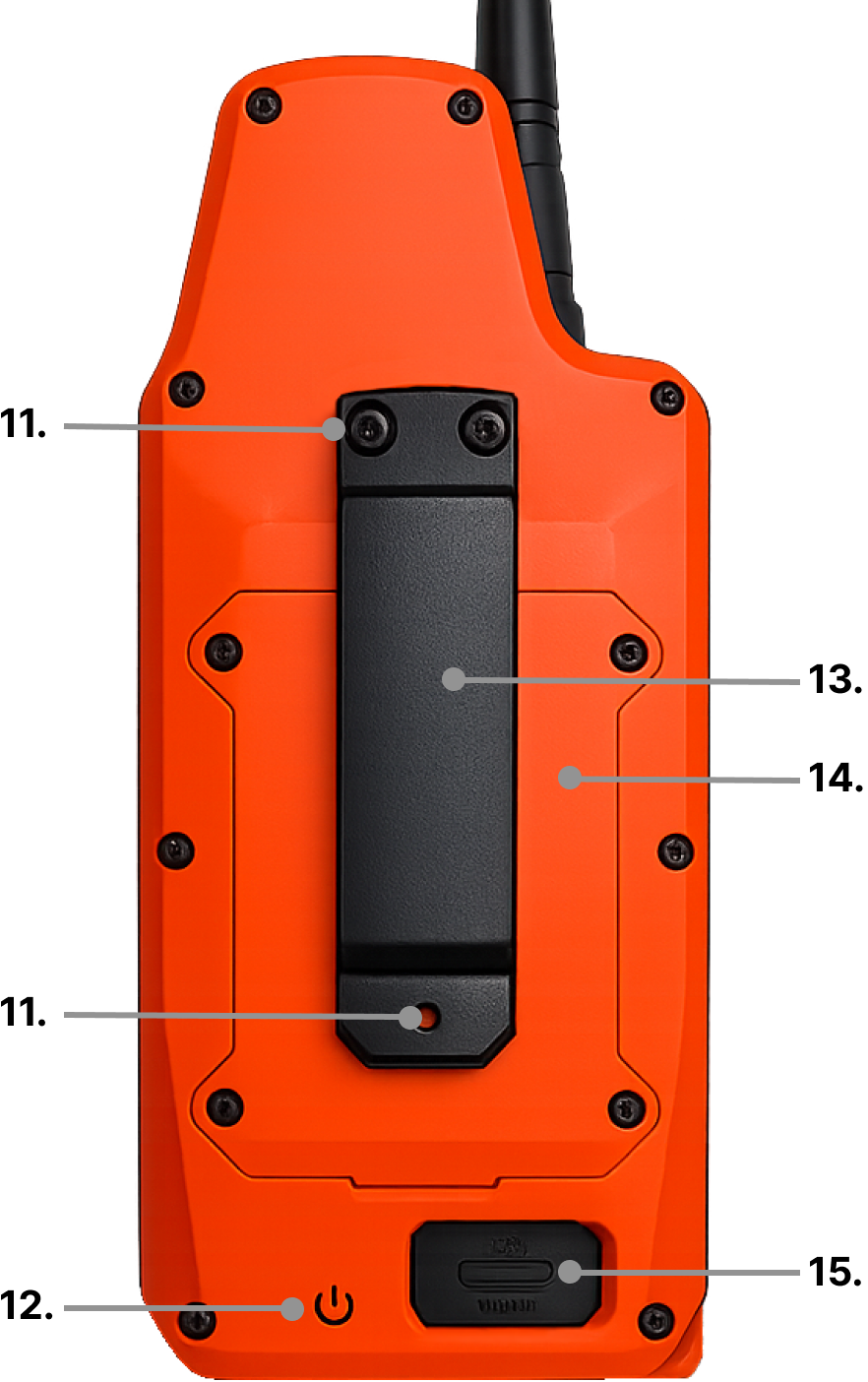
- Dévissez le clip ceinture (voir image ci-dessous - numéro 13).
- Dévissez ensuite le couvercle de la batterie et de la carte SD (voir image ci-dessous - numéro 14).
- Retirez la batterie (inutile de la déconnecter) – la carte SD se trouve sous la batterie.
- Faites d'abord glisser le couvercle de la carte SD dans le sens de la flèche
 pour le déverrouiller.
 - Relevez délicatement le couvercle (voir image ci-dessous - numéro 16).
- Retirez la carte SD (voir image ci-dessous - numéro 17).
- Lors de la remise en place de la carte SD, refermez d'abord le couvercle puis faites-le glisser vers le bas
 avec le doigt pour le verrouiller.
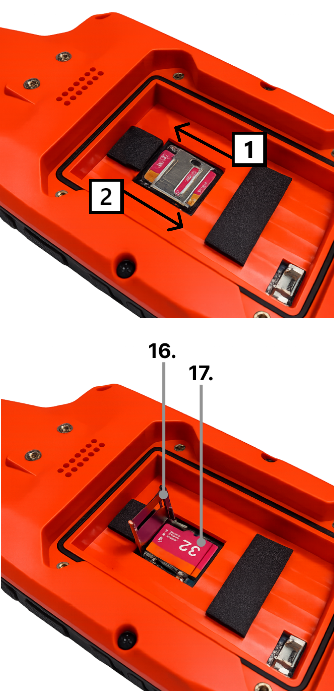
La carte SD peut avoir une capacité maximale de 32 Go.
Après avoir remplacé la carte SD, il est nécessaire de charger les données de base sur la carte pour que l’appareil fonctionne correctement. Procédez comme suit :
- Téléchargez le pack de données de base SD.zip
- Décompressez le fichier téléchargé (format ZIP).
- Copiez tous les fichiers et dossiers extraits directement dans le répertoire racine de la nouvelle carte SD (et non dans un sous-dossier).
- Une fois terminé, la carte SD est prête à être utilisée dans l’appareil.
Contenu de la carte SD
La carte SD contient trois dossiers et deux fichiers:
| Dossier / Fichier | Description |
|---|---|
| Tracks | Sons que la télécommande peut jouer |
| Logs | Parcours enregistrés de la télécommande et des colliers |
| Screenshots | Captures d’écran enregistrées |
| logo.bin | Logo personnalisé à l’écran de démarrage |
| names.bin | Conserve les noms des colliers |
Dossier Tracks
- Contient les sons que la télécommande peut jouer
- Quatre emplacements libres pour des sons personnalisés
Si vous utilisez la télécommande sans carte SD, seuls quatre bips par défaut (de un à quatre brefs sons) apparaîtront dans le menu des sons.
💡 Comment enregistrer vos propres sons ?
1. Choisissez n’importe quel fichier audio à utiliser comme son personnalisé (formats pris en charge : MP3, OGG, WAV).
2. Ouvrez l’application web : https://doggpshunter.cloud/app/audio/.
3. Téléversez votre son dans l’application.
4. Vous pouvez rogner le son à votre guise.
5. Cliquez sur Exporter l’audio – le fichier sera téléchargé sur votre ordinateur.
6. Le fichier téléchargé s’appellera UserTone1.adpcm.
7. Retirez la carte SD de la télécommande et insérez-la dans votre ordinateur.
8. Déplacez le fichier téléchargé dans le dossier Tracks de la carte SD.
9. Les sons personnalisés sur la carte SD peuvent s’appeler UserTone1.adpcm, UserTone2.adpcm, UserTone3.adpcm, UserTone4.adpcm.
10. S’il y a plusieurs fichiers du même nom sur la carte SD, renommez-les correctement comme ci-dessus.
11. Dans la télécommande, vos sons apparaîtront comme « Son utilisateur 1–5 » lors du choix du son d’alerte.
Dossier Logs
- Contient tous les parcours enregistrés jusqu’à présent
- Vous pouvez consulter ces parcours à tout moment dans l’application mobile
Avant de remplacer la carte SD, téléchargez tous les parcours enregistrés dans l’application mobile. Le téléchargement dans l’application n’est pas automatique !
Dossier Screenshots
- Ce dossier contient les captures d’écran réalisées
- Pour faire une capture d’écran, appuyez brièvement sur les deux boutons du bas (
 +
+  )
)
Fichier logo.bin
- Vous pouvez enregistrer un logo personnalisé dans ce dossier, qui s’affichera à l’allumage de la télécommande
💡 Comment créer votre propre logo ?
1. Choisissez n’importe quelle image à utiliser comme logo (formats pris en charge : PNG, JPG, GIF, WebP).
2. Ouvrez l’application web : https://doggpshunter.cloud/app/logo/.
3. Téléversez votre logo dans l’application.
4. Sélectionnez la zone de découpe (336x80 px).
5. Convertissez le logo en noir et blanc.
6. Cliquez sur Télécharger logo.bin – le fichier sera téléchargé sur votre ordinateur.
7. Le fichier téléchargé s’appellera logo.bin.
8. Retirez la carte SD de la télécommande et insérez-la dans votre ordinateur.
9. Déplacez le fichier téléchargé sur la carte SD.
Fichier names.bin
- Lorsque vous associez un nouveau collier ou modifiez son nom, cette information est enregistrée dans le fichier names.bin
- Si vous supprimez un collier et l’associez à nouveau plus tard, il apparaîtra sous le même nom que celui que vous aviez défini précédemment